



1. Lỗi “Incompatible Device” – Xung đột Firmware khi thay PLC vật lý mới
Tình huống tại công trường: Hệ thống máy của khách hàng bị hỏng mất con PLC S7-1200. Khách đưa cho bạn một bản sao lưu (backup) chương trình cũ viết trên TIA Portal V14. Bạn mua một con PLC S7-1200 mới cứng có cùng mã hàng (Article No.) về để thay thế.
Bạn Migrate bản V14 đó lên V16 trơn tru. Nhưng khi cắm cáp mạng, ấn lệnh Download to device thì phần mềm lập tức báo lỗi đỏ chót: “Incompatible Device” (Thiết bị không tương thích) và hủy bỏ quá trình đổ chương trình.
Nguyên nhân gốc rễ: Đó là sự “lệch pha” về vòng đời công nghệ. Bản backup V14 cũ lưu cấu hình phần cứng của con PLC đời cũ (VD: Firmware V4.1). Tuy nhiên, con PLC mới bạn vừa đập hộp đã được nạp Firmware thế hệ mới nhất (VD: V4.4 hoặc V4.5). TIA Portal phát hiện phần mềm khai báo là V4.1 nhưng phần cứng thực tế lại là V4.5 nên chặn lại để bảo vệ an toàn.
Cách xử lý chuẩn xác: Tuyệt đối không tìm cách hạ cấp (downgrade) Firmware của con PLC vật lý vì rủi ro cao. Bạn chỉ cần khai báo lại phần cứng trên phần mềm TIA Portal V16:
-
Nháy đúp vào phần Device configuration ở cây thư mục bên trái.

Giao diện Device configuration trên TIA Portal
-
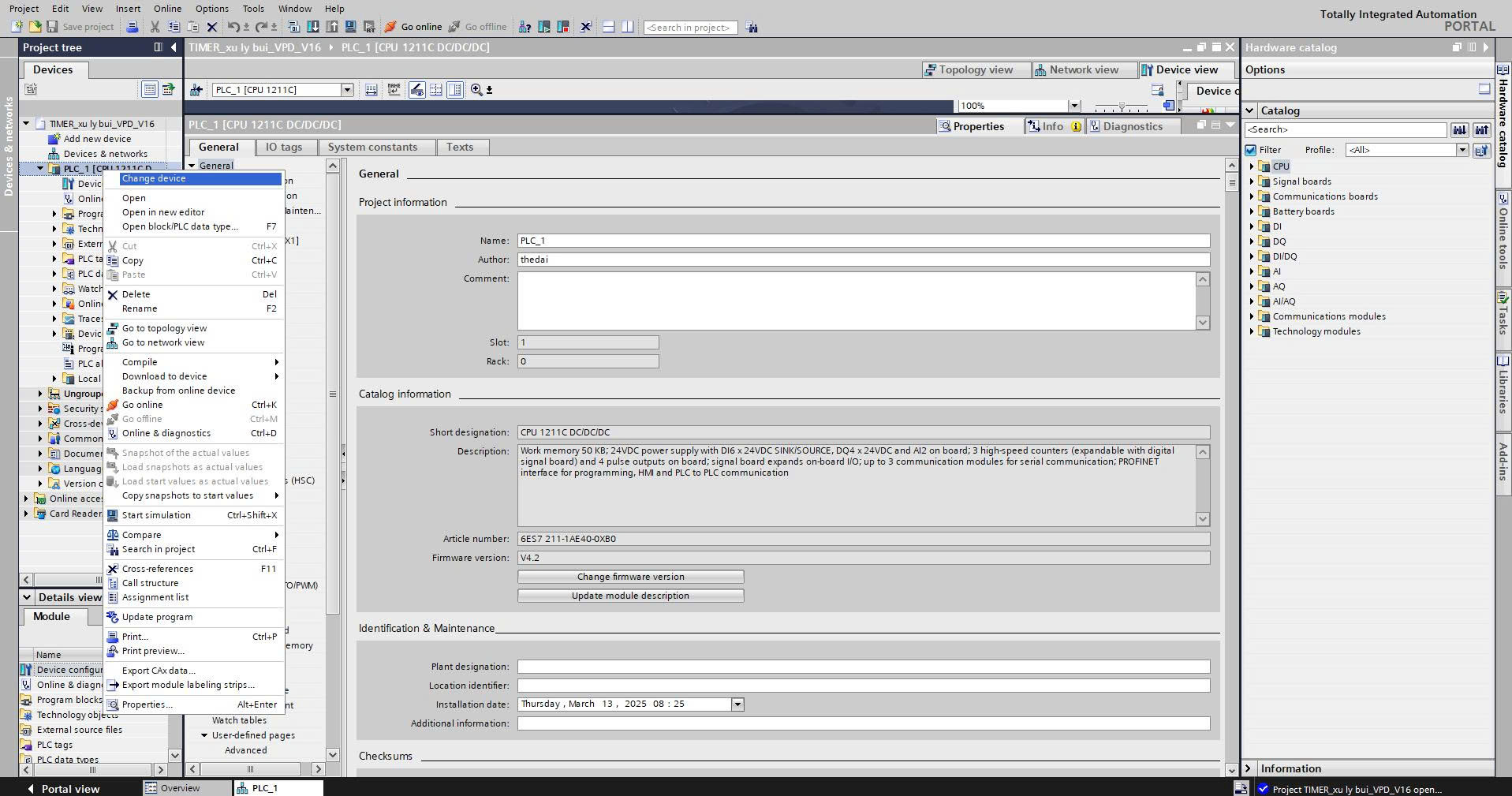
Nhấp chuột phải trực tiếp vào hình ảnh con PLC trên màn hình, chọn Change device (Thay đổi thiết bị).
Click chuột phải chọn Change device
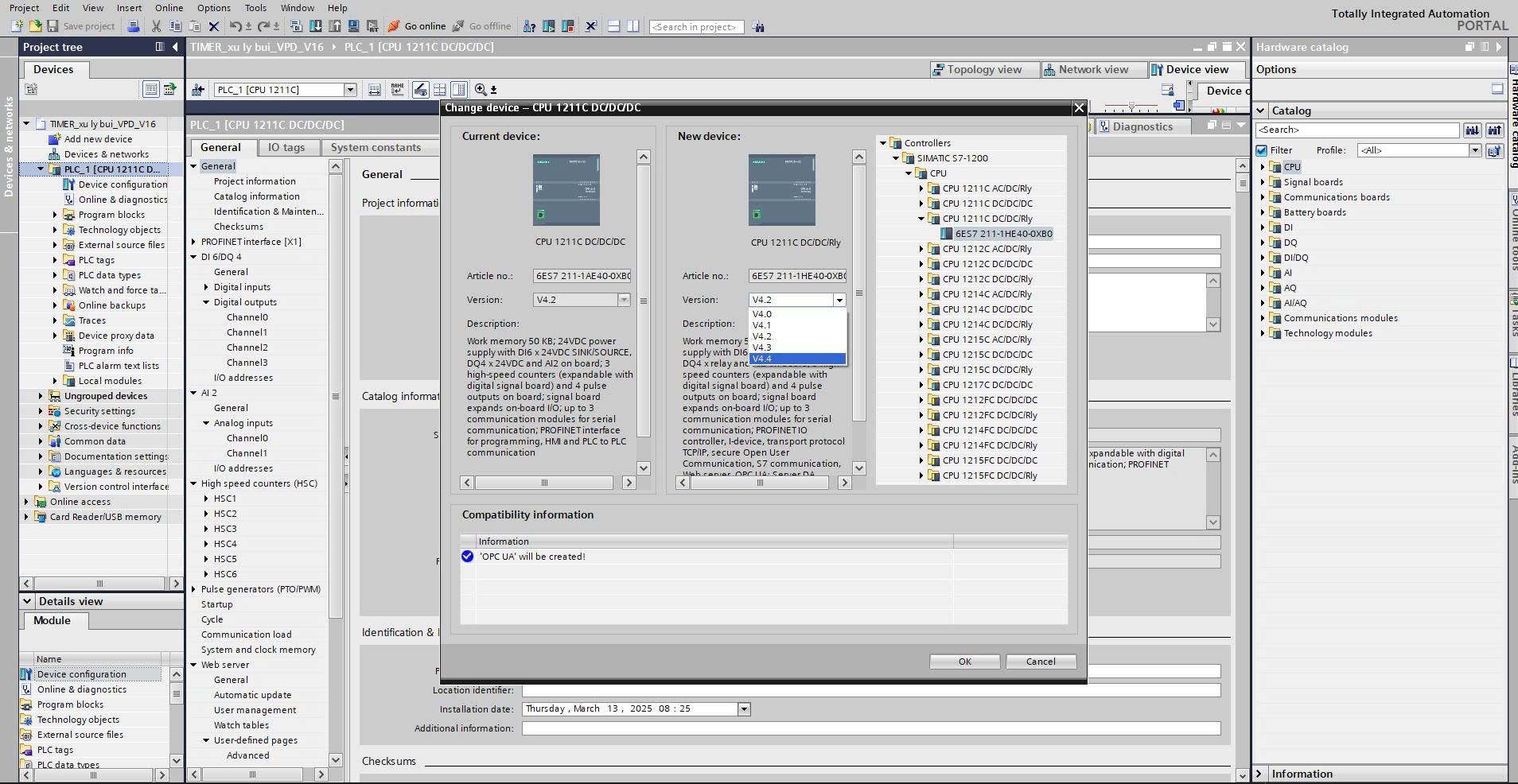
- Một bảng danh sách hiện ra, bạn vẫn chọn lại đúng cái mã hàng (Article No.) của con PLC đó.
- Bước quyết định: Nhìn sang cột bên cạnh (cột Version), bạn click vào mũi tên xổ xuống và chọn mức Firmware cao nhất (trùng khớp với thông số in trên tem của con PLC thực tế).
- Bấm OK. Sau đó thực hiện lệnh
Compile > Hardware and Software (rebuild all)rồi mới tiến hành đổ chương trình.
2. Ám ảnh “####” trên màn hình HMI – Lỗi chặn bảo mật PUT/GET
Tình huống tại công trường: Sau khi xử lý xong lỗi Firmware ở trên, bạn đổ chương trình xuống PLC thành công. Đèn PLC báo RUN xanh, các cụm I/O nhận tín hiệu bình thường. Mọi thứ tưởng chừng hoàn hảo cho đến khi bạn nhìn lên màn hình cảm ứng HMI.
Toàn bộ các ô nhập liệu, thông số hiển thị nhiệt độ, áp suất… đều biến thành dấu #### hoặc màn hình liên tục hiện thông báo No connection. PLC chạy nhưng không giao tiếp được với màn hình.
Nguyên nhân gốc rễ: Đây không phải là lỗi code, mà là một “tính năng” bảo mật. Từ các phiên bản TIA Portal và Firmware PLC đời cao, Siemens đã siết chặt an ninh mạng công nghiệp. Mặc định, nhà sản xuất sẽ khóa giao thức truyền thông cho phép thiết bị bên ngoài đọc/ghi dữ liệu vào vùng nhớ của PLC để chống hacker can thiệp.
Cách xử lý “một phát ăn ngay”: Bạn phải cấp quyền cho phép PLC được nói chuyện với màn hình HMI thông qua cơ chế PUT/GET.
- Trong TIA Portal, mở phần Device configuration, click chọn con PLC.
- Dưới cửa sổ làm việc, chọn tab Properties (Thuộc tính) > Chọn tab con General.
- Cuộn danh sách bên trái xuống dưới cùng, tìm nhóm Protection & Security > Bấm vào Connection mechanisms (Cơ chế kết nối).
- Bước quyết định: Đánh dấu tích vào ô vuông có dòng chữ: “Permit access with PUT/GET communication from remote partner”.
- Lưu lại. Bạn phải thực hiện lệnh đổ phần cứng xuống PLC bằng cách chuột phải vào PLC chọn
Download to device > Hardware configuration. Ngay khi PLC khởi động lại, HMI sẽ lập tức load được thông số và dấu #### sẽ biến mất.
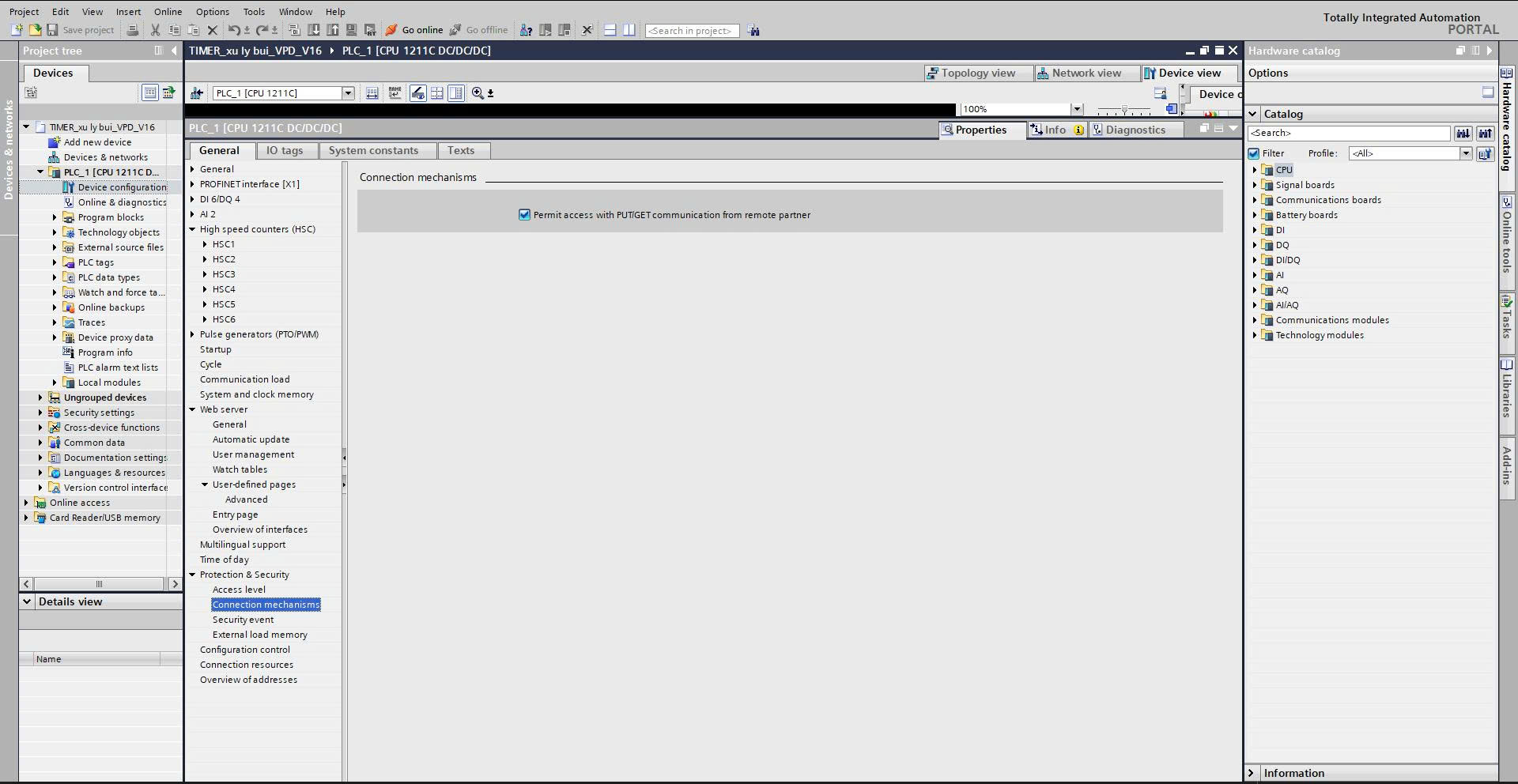
Tích chọn ô Permit access with PUT/GET communication



kiến thức bổ ích
Quá hay và bổ ích <3